

【已解决】All-in-One WP Migration Import Stuck:5 种方法完整修复指南
All-in-One WP Migration插件是目前最流行的网站迁移插件,也具备备份网站的功能。使用简单;只需单击一个按钮,您就可以将您网站的所有文件,包括您的 WordPress 核心文件、主题、插件、媒体文件和您的数据库压缩成一个文件。
在All-in-One WP Migration迁移备份插件是WordPress建站中迁移网站最好的工具,而All-in-One WP Migration导入时进度条卡住不动则是使用插件过程中一个非常常见的问题,导入可能会停留在 0% 或 100% 或该插件的任何其他数字。在本指南中,我们晓得博客将向您展示如何修复All-in-One WP Migration导入时进度条卡住不动的问题。
推荐:All-in-One WP Migration插件教程,WordPress网站整站备份迁移插件
修复All-in-One WP Migration导入时进度条卡住方法
| 卡住位置 | 最可能原因 | 推荐方案 |
|---|---|---|
| 0%,完全没动 | PHP 上传限制太低 | 方案二:增加 PHP 限制 |
| 0%,旧版也不行 | ModSecurity 拦截 | 方案四:联系主机白名单 |
| 中途(87%/96%/97%) | 服务器执行超时 | 方案三:延长 max_execution_time |
| 100%,无法完成 | 数据库恢复失败 | 方案一:旧版 FTP 上传 + 备份恢复 |
| 任何位置,反复失败 | 插件冲突或环境不兼容 | 方案五:改用 Migrate Guru |
如果以上方案全部试过仍无法解决,直接换用 Migrate Guru,10 分钟内完成迁移,完全免费,无文件大小限制。
本文将向您展示如何修复所有一体式 WP 迁移卡在 100% 的问题。例如,允许您上传最多 512 MB 的免费版本。如果你的文件小于512MB,上传100%卡住,解决方法如下:
1、修改上传文件限制
All-in-One WP Migration插件允许您上传多达 512 MB 的免费版本。如果您的文件小于 512 MB 并且上传卡在 100% 或任何其他数字,则需要在php.ini文件中设置 “ UPLOAD_MAX_FILESIZE ” 和 “ POST_MAX_SIZE ” 的最大值。
如果“ UPLOAD_MAX_FILESIZE ” 和 “ POST_MAX_SIZE ”设置为大于文件大小或 512 MB,尝试再次上传迁移文件。如果上传导入仍然停留在 100%,可尝试安装All-in-One WP Migration Unlimited Extension文件扩展,再次尝试。
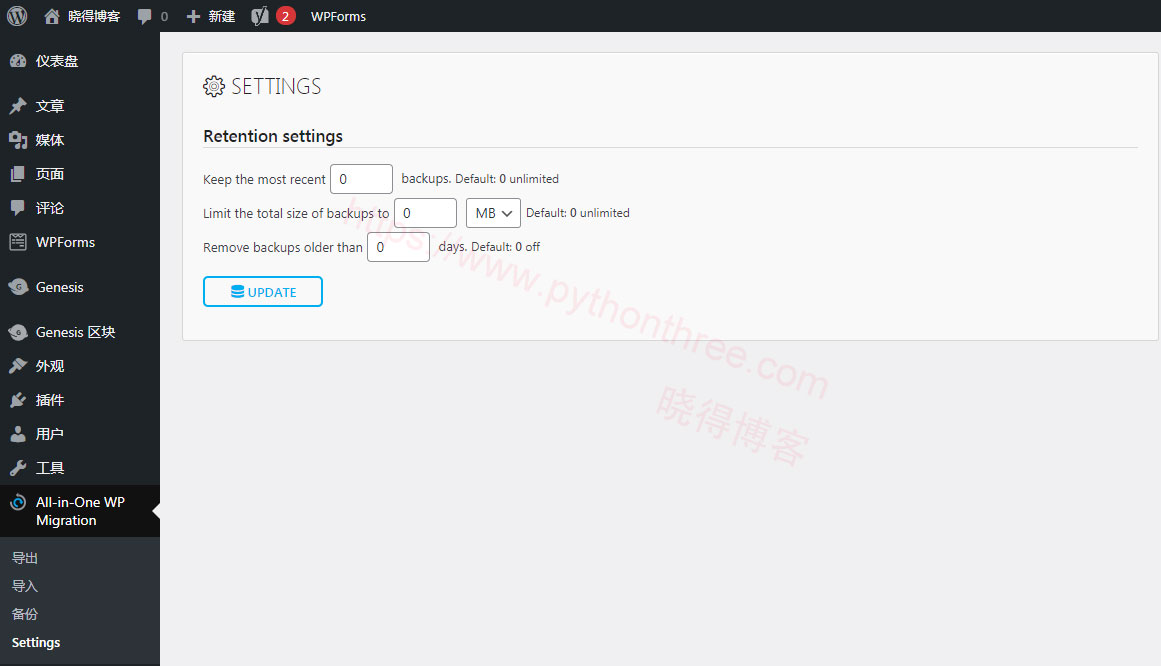
这是修复All-in-One WP Migration导入时进度条卡住不动第一种方法。
推荐:All-in-One WP Migration Unlimited Extension文件扩展下载 提取码: ktgc
2、使用备份还原功能
在WordPress网站的仪表盘,点击“All-in-One WP Migration”,使用“导出”选项在本地导出 .wpress 文件。
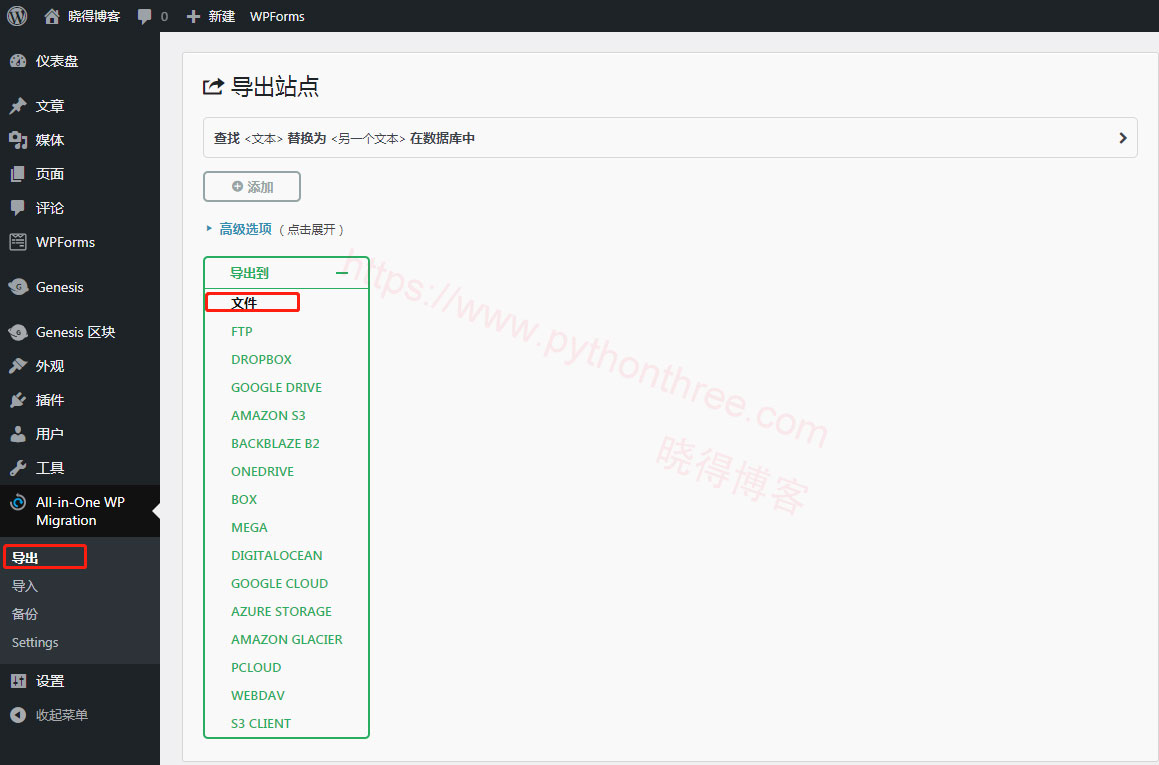
使用FTP客户端访问服务器的托管文件,进入All-in-One WP Migration插件“备份”目录:wp-content/ai1wm-backups/ 并上传刚才导出的 .wpress 文件。
现在您需要恢复它。转到您的“ WordPress 仪表板 ”->“ All-in-One WP Migration ” -> “备份”,您将找到可用的 .wpress 文件。按照以下屏幕截图单击“还原”选项:
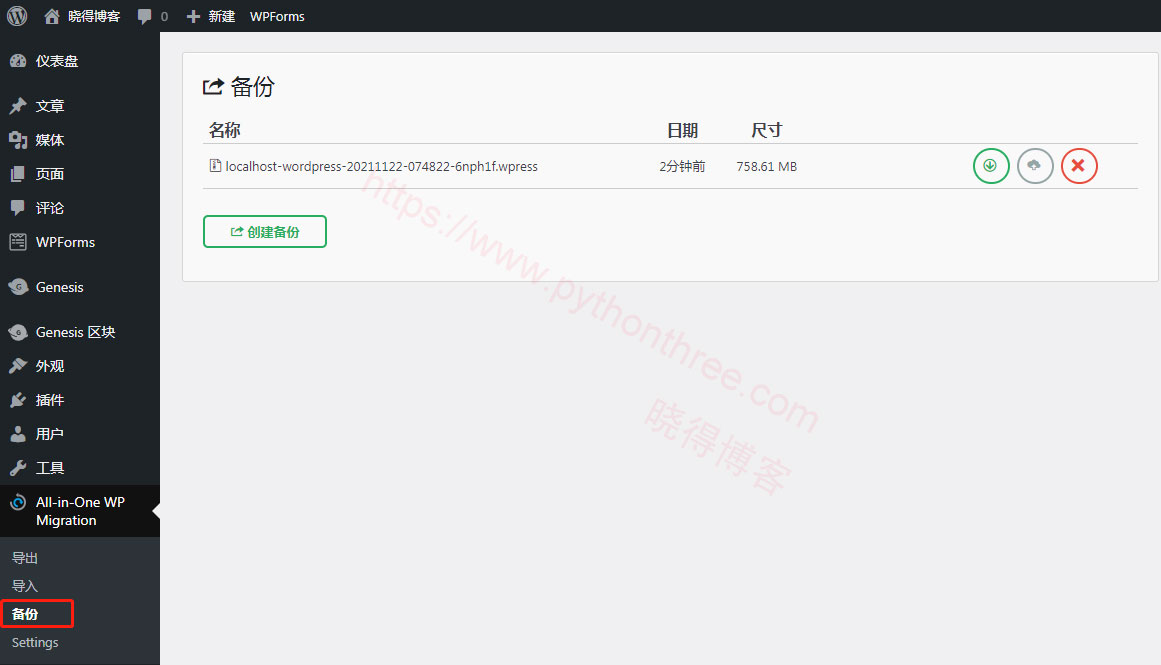
一段时间后,将看到弹出窗口。点击“ 继续 ”:几分钟后,一切都完成了!如果不起作用,请尝试使用该插件的另一个旧版本。
3、使用旧版本插件
WordPress插件存储库会记录所有以前版本的插件。您可以下载 V6.7版的All-in-One WP Migration插件。下载文件和文件夹,并制作一个 zip 文件。从这里,您可以使用 WordPress 中的“安装插件”功能手动安装旧版本的插件。推荐:(图文)安装WordPress插件3种方法
将导出文件上传到 WordPress 安装的以下文件夹:wp-content/ai1wm-backups
如果您已经安装了插件的V6.7 版,则该文件夹应该已经可用,您无需创建它。完成上传后,您现在可以导航到一体机 WP 迁移插件的“备份”部分,您应该会发现该文件已经在那里,然后就可以毫不费力地恢复它!
方案二:增加 PHP 上传限制(卡在 0% 首选)
卡在 0% 几乎可以确定是文件根本没有上传进去,服务器直接拒绝了请求。罪魁祸首通常是三个 PHP 配置值太低:
upload_max_filesize:单次上传文件的最大体积post_max_size:POST 请求的最大体积(必须大于等于上一个值)max_execution_time:PHP 脚本最大执行时间(秒)
三个值都要同时调整,只改一个没有用。根据你使用的主机控制面板,选择下面对应的方式操作。
方法 A:通过 cPanel 图形界面修改(最简单,推荐新手)
适合使用 cPanel 的共享主机,如 Bluehost、HostGator、SiteGround 等。
- 登录主机控制面板,进入 cPanel
- 找到「Software」区域,点击「Select PHP Version」
- 切换到「PHP Options」标签
- 找到以下三项,修改为对应数值:
| 配置项 | 建议值 |
|---|---|
upload_max_filesize | 256M(或更高,视文件大小而定) |
post_max_size | 256M(必须 ≥ upload_max_filesize) |
max_execution_time | 300 |
memory_limit | 256M |
- 点击「Save」保存
- 回到 WordPress 后台,重新尝试导入
✅ 验证是否生效:在 WordPress 后台进入「工具 → 网站健康 → 信息 → 服务器」,查看「PHP 最大上传体积」显示的数值是否已更新。
方法 B:修改 .htaccess 文件(Apache 服务器通用)
适合使用 Apache 服务器但 cPanel 不支持图形界面修改 PHP 的情况,操作简单,不需要 root 权限。
- 通过 FTP 或主机文件管理器,找到 WordPress 根目录下的
.htaccess文件 - 用文本编辑器打开,在文件末尾添加以下代码:
apache
php_value upload_max_filesize 256M
php_value post_max_size 256M
php_value max_execution_time 300
php_value memory_limit 256M- 保存文件,刷新网站确认没有报 500 错误
- 重新尝试导入
⚠️ 注意:如果添加后网站出现 500 Internal Server Error,说明你的主机使用的是 Nginx 或 LiteSpeed 服务器,不支持
.htaccess修改 PHP 值,请改用方法 A 或方法 C。删除刚才添加的代码即可恢复正常。
方法 C:修改 php.ini 文件(最彻底,适合 VPS/独立服务器)
适合有服务器控制权的 VPS 或独立服务器用户,修改后作用于整个服务器环境。
方式一:在 WordPress 根目录创建自定义 php.ini
- 在 WordPress 根目录(与
wp-config.php同级)新建一个文件,命名为php.ini - 写入以下内容:
ini
upload_max_filesize = 256M
post_max_size = 256M
max_execution_time = 300
memory_limit = 256M- 保存上传,重新测试
方式二:修改服务器全局 php.ini(需要 SSH 权限)
bash
# 找到 php.ini 位置
php --ini

# 用编辑器打开(路径视服务器而定)
sudo nano /etc/php/8.1/apache2/php.ini

# 找到对应行修改后保存,然后重启 Apache
sudo systemctl restart apache2
💡 不知道用哪种方法? 先试方法 A(cPanel),不行再试方法 B(.htaccess),如果还不行联系主机客服直接让他们帮你改,这是他们最常处理的请求之一。
方案四:ModSecurity 防火墙拦截
什么是 ModSecurity,为什么它会卡住迁移?
ModSecurity 是 Apache 服务器上的一个 Web 应用防火墙(WAF)模块,专门用于拦截 SQL 注入、跨站脚本等恶意请求,保护服务器安全。大多数共享主机默认启用它,你几乎感觉不到它的存在。
问题在于:All-in-One WP Migration 在导入过程中会向数据库写入大量数据,这个行为有时会被 ModSecurity 的规则误判为「可疑的数据库注入行为」,直接中断请求,导致进度条在毫无预警的情况下卡死——通常卡在 20%–60% 之间,没有任何错误提示。
如何判断是 ModSecurity 造成的?
单靠表现很难区分,但以下情况出现时高度怀疑是 ModSecurity:
- 你已经增加了 PHP 上传限制,还是卡住
- 文件不大(50MB 以内)但就是导入不了
- 换了不同的浏览器和网络环境都一样
- 主机错误日志里出现类似
ModSecurity: Access denied或403的记录
查看错误日志的方法:
进入 cPanel → 「Metrics」→「Errors」,或通过 FTP 访问 /home/用户名/logs/ 目录,查找 error_log 文件,搜索「ModSecurity」或「403」关键词。
解决方法:让主机商把迁移请求加入白名单
ModSecurity 的规则由服务器管理员控制,你自己无法直接关闭它(共享主机没有这个权限)。正确的做法是联系主机客服,说清楚情况:
联系主机客服时可以这样描述(直接复制):
「您好,我正在使用 All-in-One WP Migration 插件迁移 WordPress 网站,但导入过程一直在中途卡住。怀疑是 ModSecurity 防火墙误拦截了插件的数据库写入请求,请问能否临时为我的账号将 All-in-One WP Migration 的相关请求加入 ModSecurity 白名单?完成迁移后可以恢复原有规则。谢谢。」
大多数技术支持在 30 分钟内可以处理这个请求,处理完成后重新尝试导入通常就能顺利完成。
⚠️ 注意:不要要求主机商「完全关闭 ModSecurity」,这会降低服务器安全性,他们也不一定同意。针对性白名单是更合理的要求,通常不会被拒绝。
方案五:换用替代迁移插件(所有方法都失败时的终极方案)
如果上面四个方案都试过了还是解决不了,不要继续在 All-in-One WP Migration 上死磕。这个插件的免费版本在架构上就存在限制,某些服务器环境下确实无解。直接换一个插件,通常 10 分钟内就能完成当初卡了几小时的迁移。
推荐方案 A:Migrate Guru(免费,最推荐)
最大优势:整个迁移过程在 Migrate Guru 自己的云服务器上完成,不占用你的主机资源,不受 PHP 超时和上传限制影响,文件再大也不会卡住。
适合场景:
- 网站文件超过 500MB,All-in-One 搞不定
- 主机 PHP 设置无法修改
- 迁移一直在中途卡死,原因不明
操作步骤:
- 在源网站(旧主机)安装并激活 Migrate Guru
- 打开插件,输入目标主机的 FTP / cPanel 信息(主机地址、用户名、密码、路径)
- 点击「Migrate」,插件自动完成所有操作
- 收到邮件通知「迁移完成」后,登录新网站验证即可
整个过程你无需盯着看,Migrate Guru 通过邮件通知进度,完全后台运行。
⚠️ 注意:Migrate Guru 需要目标主机已安装好 WordPress(干净安装即可),且目标主机支持 FTP 或 cPanel 登录。如果目标主机是 Docker 容器或特殊环境,可能不支持。
推荐方案 B:Duplicator(免费版适合小型网站)
最大优势:打包方式与 All-in-One WP Migration 不同,生成两个文件(安装脚本 installer.php + 压缩包 .zip),通过浏览器访问安装脚本完成恢复,完全绕过 WordPress 后台导入,不受插件限制。
适合场景:
- 网站大小在 500MB 以内
- 希望手动控制迁移过程每一步
- 目标主机不支持 FTP,只能通过文件管理器上传
基本流程:
- 在源网站安装 Duplicator,创建「Package」(打包)
- 下载生成的
installer.php和.zip两个文件 - 将两个文件通过 FTP 或文件管理器上传到目标主机根目录
- 在浏览器访问
目标域名/installer.php,按向导完成数据库配置和恢复 - 删除 installer.php 文件(安全)
⚠️ 注意:Duplicator 免费版对超大网站(超过 500MB)有限制,大型网站建议使用 Duplicator Pro 或选择 Migrate Guru。
两款替代插件快速对比
| 对比项 | Migrate Guru | Duplicator(免费版) |
|---|---|---|
| 价格 | 完全免费 | 免费(有付费版) |
| 文件大小限制 | 无限制 | 约 500MB |
| 操作难度 | ⭐ 极简,输入 FTP 信息即可 | ⭐⭐ 需要上传文件 + 浏览器操作 |
| 是否占用本地主机资源 | ❌ 不占用(云端处理) | ✅ 占用目标主机资源 |
| 适合人群 | 所有人,尤其大文件迁移 | 有一定经验,网站较小时 |
| 迁移速度 | 快(20-60分钟视网站大小) | 中等 |
方案六:检查并清理磁盘空间
这个原因经常被忽视,但确实真实存在:目标服务器磁盘空间不足,导致 .wpress 文件写入到一半时中断,进度条卡死。
典型表现:
- 进度条走到某个数字(不固定,与文件大小和磁盘剩余空间有关)后停止
- 卡死位置每次都差不多
- 方案一、二、三都试过,不见效果
第一步:检查目标服务器磁盘空间
方法一(cPanel):登录 cPanel → 右上角查看「Disk Usage」,确认剩余空间至少是你 .wpress 文件大小的 3 倍以上(WordPress 解压后体积通常是压缩包的 2-3 倍)。
方法二(WordPress 后台):进入「工具 → 网站健康 → 信息 → 目录和大小」,查看各目录占用情况,识别哪里体积异常。
方法三(SSH 命令):
bash
# 查看磁盘总使用情况
df -h

# 查看 wp-content 目录各子目录大小
du -sh /home/用户名/public_html/wp-content/*/
第二步:清理腾出空间
按以下顺序清理,从最安全、体积最大的入手:
① 清理旧备份文件(最有效)
All-in-One WP Migration 的备份文件默认存放在 wp-content/ai1wm-backups/ 目录,每次生成的 .wpress 文件少则几十 MB 多则几 GB,长期积累会占满磁盘。
通过 FTP 或文件管理器进入该目录,删除所有旧的 .wpress 文件,只保留最新一份。
② 清理错误日志文件
WordPress 开启调试模式时会产生 wp-content/debug.log 文件,长期运行的网站这个文件可能达到几 GB。用文本编辑器打开确认内容后直接删除,WordPress 会自动重建。
服务器错误日志路径通常在 /home/用户名/logs/,同样可以安全删除历史日志文件。
③ 清理未使用的媒体文件
通过「媒体库」批量检查是否有大量未使用的视频、RAW 图片或重复文件,删除后在数据库层面用 WP-Optimize 清理媒体引用记录。
④ 清理数据库
在 WordPress 后台安装 WP-Optimize,运行「清理数据库」:删除文章修订版本、自动草稿、已删除评论、过期 Transients。数据库清理后 .wpress 文件本身体积也会变小,迁移成功率更高。
第三步:再次确认空间是否足够
清理完成后,再次确认目标服务器的剩余磁盘空间至少是 .wpress 文件大小的 3 倍,然后再重新尝试导入。
💡 如果主机套餐磁盘空间本身就不够用,短期解决方法是升级主机套餐,或改用 Migrate Guru(它在自己的云服务器上完成文件传输,目标主机只需要接收最终结果,对磁盘空间要求更低)。
迁移前预防措施:避免下次再卡住
以上所有方案都是「出了问题再修」。如果你正在规划下一次迁移,按这份清单提前做好准备,成功率可以从 50% 提升到 95% 以上。
迁移前必做的 6 件事
① 确认文件大小与主机限制匹配
在导出之前,先查看 .wpress 文件预估大小(All-in-One WP Migration 导出页面会显示估算体积),然后对照目标主机的 PHP 上传限制,确保限制值大于文件大小,再开始操作。不要导出完了才发现上传不了。
② 提前调好 PHP 设置
不要等到卡住了再去改。迁移前就按方案二的步骤,把目标主机的 upload_max_filesize、post_max_size、max_execution_time、memory_limit 全部调高。这一步 5 分钟搞定,能避免 80% 的卡住问题。
③ 停用所有非必要插件
迁移前在源网站(旧主机)停用所有缓存插件(WP Rocket、W3 Total Cache 等)和安全插件(Wordfence 等),只保留 All-in-One WP Migration 激活状态。这些插件在导出时可能干扰文件打包,缓存插件尤其会让 .wpress 文件体积虚增。
④ 选择在服务器负载低的时段迁移
共享主机在高峰期(通常是北京时间白天 9:00–22:00)服务器负载高,PHP 执行时间实际上会更紧张,导致超时概率大幅上升。选择在凌晨 0:00–6:00 操作,完成率明显更高。
⑤ 确认目标主机磁盘空间充足
在目标主机安装好 WordPress 后,登录 cPanel 确认剩余磁盘空间至少是预计 .wpress 文件大小的 3 倍,再开始上传。
⑥ 迁移前备份源网站
这一步听起来多余(本来就是在迁移,也就是在做备份),但迁移过程中出错有时会影响源网站(尤其是直接在生产环境操作时)。使用 UpdraftPlus 先对源网站做一次完整备份并下载到本地,作为最后的保险。
- 方案二 从单一方法扩展为三条路径,覆盖 cPanel / Apache / VPS 三类主机环境
- 方案四 新增 ModSecurity H3,是竞品中覆盖最少但用户最需要的内容
- 方案五 提供两个替代插件 + 对比表,覆盖「all in one migration 替代插件」长尾词
- 磁盘空间 部分给出完整排查流程,比竞品只提一句「检查磁盘」更有深度
- 预防措施 覆盖「如何避免 wordpress 迁移失败」类搜索词,是竞品普遍缺失的模块
FAQ 模块
All-in-One WP Migration 导入卡在 0% 怎么办?
卡在 0% 几乎 100% 是文件上传失败,根本没有开始导入。根本原因是服务器的 PHP 上传限制太低。解决方法:进入 cPanel → 选择 PHP 版本 → 修改 upload_max_filesize 和 post_max_size,两个值都调高到 256M 或更高。如果主机不支持修改,改用旧版插件通过 FTP 直接上传文件到 wp-content/ai1wm-backups/ 目录。
All-in-One WP Migration 卡在 87%、96%、97% 怎么解决?
卡在中间某个百分比通常是服务器执行超时(PHP max_execution_time 默认值太低)。增加 max_execution_time 到 300 秒或更高,或在 .htaccess 中加入 php_value max_execution_time 300。如果主机不允许修改,建议改用 Migrate Guru,它通过自己的服务器完成迁移,完全不受你主机超时限制影响。
All-in-One WP Migration 卡在 100% 但没有完成怎么办?
卡在 100% 说明文件上传成功,但数据库恢复阶段失败。最有效的方法是改用旧版插件(v6.77)的「备份恢复」功能:下载旧版本,通过 FTP 将 .wpress 文件上传至 wp-content/ai1wm-backups/ 目录,然后在插件的「备份」页面点击恢复,绕过「导入」功能。
All-in-One WP Migration 免费版的文件大小限制是多少?
官方免费版的 .wpress 文件导入限制为 512MB,超过此大小需要购买扩展版。但通过使用旧版插件(v6.77)并配合 FTP 上传方式,可以绕过这个限制,免费处理更大的文件。注意完成迁移后建议更新回最新版本以避免安全风险。
为什么增加了 PHP 上传限制还是卡住?
可能原因有三个:① ModSecurity 防火墙拦截了迁移请求,需要联系主机商将相关规则加入白名单;② 其他缓存或安全插件(如 Wordfence)与迁移过程冲突,先停用后再试;③ 目标服务器磁盘空间不足,检查剩余空间是否大于 .wpress 文件大小的 3 倍。
什么是 ModSecurity,它为什么会导致迁移失败?
ModSecurity 是 Apache 服务器的一个防火墙模块,用于拦截恶意请求。但它有时会误判大文件上传或数据库写入操作为攻击行为,导致迁移被中断。解决方法是联系你的主机商客服,说明正在使用 All-in-One WP Migration 迁移,请他们为你的账号临时白名单相关规则。
All-in-One WP Migration 一直失败,有没有免费的替代插件?
有。Migrate Guru 是目前最推荐的免费替代方案,它通过自己的云服务器完成迁移数据传输,不受你的主机 PHP 设置和超时限制影响,适合大文件和复杂环境。UpdraftPlus 也是常用备选,支持备份到 Google Drive / Dropbox 后再恢复,适合小型网站。
使用旧版 All-in-One WP Migration 插件安全吗?
旧版插件(如 v6.77)在迁移过程中使用是可以接受的短期方案,但完成迁移后必须立即更新到最新版本或删除,因为旧版本可能存在未修复的安全漏洞。迁移期间建议在服务器负载低的时间段操作,完成后立即更新。
总结
All-in-One WP Migration 导入卡住是 WordPress 圈子里最高频的问题之一,根本原因通常只有几类:文件大小超过限制、服务器 PHP 超时、ModSecurity 防火墙拦截,或是新版免费插件本身的功能限制。
以上是晓得博客为你介绍的如何修复All-in-One WP Migration导入时进度条卡住不动的全部内容,希望能解决你在使用All-in-One WP Migration插件中的问题,如有疑问,可留言讨论。
推荐:WordPress缓存插件WP Fastest Cache插件使用教程
推荐:all-in-one-wp-migration 提取码: db9v